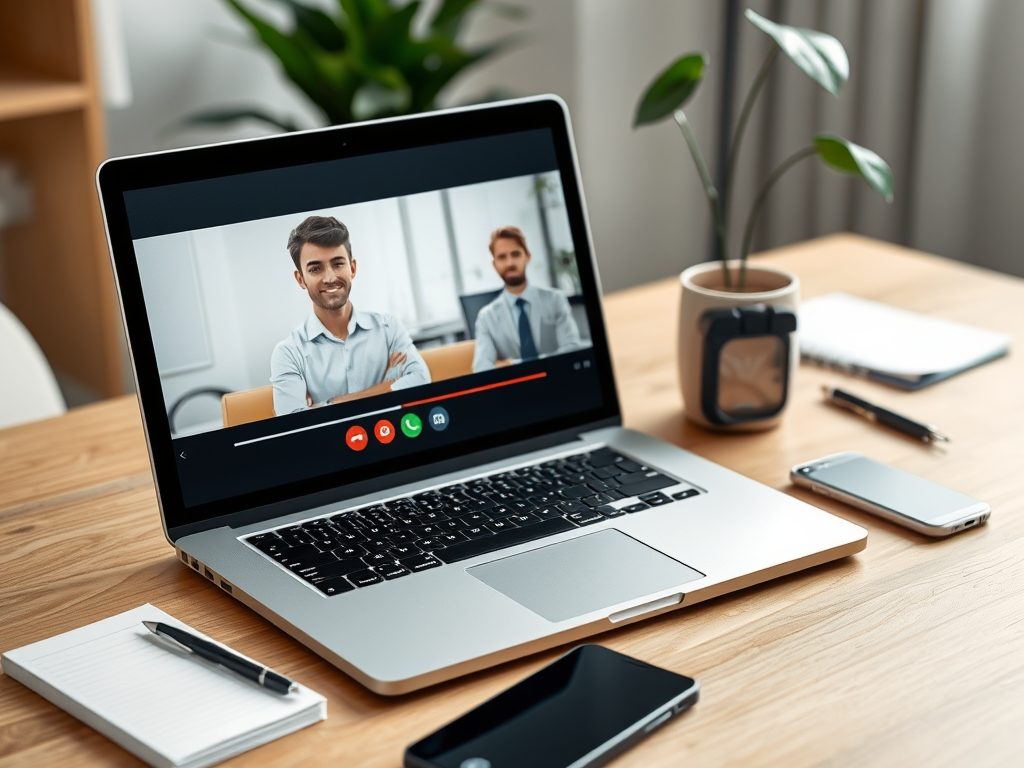
Przygotowanie do rozmowy kwalifikacyjnej online obejmuje nie tylko sprawdzenie sprzętu i miejsca, lecz także ustalenie, jak przebiega konkretny proces. Spotkanie na żywo pozwala dopytać rozmówcę, natomiast nagranie jednostronne odbywa się bez bieżącej wymiany zdań, a zasady czasu i ponownych prób zależą od instrukcji. Osobny plan na wypadek zakłóceń pomaga uzgodnić dalszy przebieg bez samodzielnej zmiany formatu.
Sprawdź format spotkania i zasady procesu
Zanim przygotujesz się do rozmowy kwalifikacyjnej online, ustal jej format: spotkanie na żywo pozwala na bieżąco dopytywać, natomiast nagranie polega na udzielaniu odpowiedzi bez równoczesnej rozmowy z rekruterem. Samo określenie „rozmowa wideo” nie przesądza, którą formę wybrano. Sprawdź zaproszenie, a niejasności wyjaśnij z organizatorem.
- Termin i strefa czasowa: potwierdź pełną datę, godzinę oraz strefę. Jeśli uczestnicy są w różnych lokalizacjach, nie zgaduj różnicy czasu.
- Format i link: upewnij się, czy odbędzie się spotkanie na żywo, czy nagranie odpowiedzi, i skąd dołączyć albo uruchomić nagranie.
- Uczestnicy: sprawdź, kto weźmie udział w spotkaniu na żywo, jeśli informację podano.
- Zakres i zadania: zweryfikuj, czy zapowiedziano zadanie, prezentację lub udostępnianie ekranu.
- Dozwolone narzędzia: ustal, z jakich materiałów i narzędzi można korzystać; zasady zależą od konkretnego procesu.
Jeśli zaproszenie nie rozstrzyga formatu lub zasad, poproś organizatora o doprecyzowanie przed rozmową.
Sprzęt i połączenie: co przetestować przed rozmową
Próba techniczna ma sprawdzić cały zestaw w warunkach zbliżonych do rozmowy, a nie tylko potwierdzić, że aplikacja się uruchamia. Użyj planowanego urządzenia i połączenia w miejscu, z którego zamierzasz rozmawiać.
- Wejście i odsłuch: wypowiedz kilka zdań przez wybrany mikrofon, a następnie odsłuchaj nagranie lub poproś drugą osobę o ocenę, czy głos jest zrozumiały. Jeśli masz kilka dostępnych wejść lub sposobów odsłuchu, porównaj je; unikaj niepotrzebnego używania dwóch torów dźwiękowych naraz.
- Zapowiedziana czynność: przećwicz ją w używanej aplikacji, jeśli podczas rozmowy masz na przykład coś pokazać lub wykonać.
- Cała konfiguracja: sprawdź urządzenie, miejsce, wejście i wyjście dźwięku oraz połączenie, z których skorzystasz na spotkaniu.
Jeśli zmienisz urządzenie lub miejsce, korzystasz już z zestawu w warunkach, których wcześniejsza próba nie obejmowała. Ponów sprawdzenie tej konfiguracji, zamiast zakładać, że poprzedni test nadal ją potwierdza.
Miejsce, kadr i materiały widoczne podczas spotkania
Miejsce i urządzenie dobierz do zadania oraz prywatności: telefon może nie wystarczyć, jeśli rozmowa obejmuje czynność wymagającą innego sprzętu. Przed spotkaniem sprawdź, czy twarz jest widoczna, światło pozwala ją dostrzec, a tło nie ujawnia nieprzeznaczonych do pokazania informacji. Nie musisz przez cały czas patrzeć w obiektyw.
Przygotuj krótkie notatki i dokumenty zgodnie z zasadami oceny. Nie zastępuj nimi rozmowy pełnym skryptem. Jeśli planujesz udostępniać ekran, ogranicz widok do materiału uzgodnionego w procesie:
- Przed pokazem: zamknij niepotrzebne okna i ogranicz powiadomienia; usuń z materiałów dane, których nie wolno lub nie chcesz ujawniać. Jeśli wystarczy pokazanie jednego okna, nie udostępniaj całego pulpitu.
- W trakcie: potwierdź z rozmówcą, że widzi właściwą treść, i sprawdź, co jest udostępnione przed przejściem do innej aplikacji.
- Po pokazie: zakończ udostępnianie ekranu.
Plan działania przy awarii lub zakłóceniu
Przed rozmową ustal, jak wrócić do spotkania po zerwaniu połączenia i jak skontaktować się z organizatorem poza platformą. Przy krótkim zakłóceniu obrazu lub dźwięku można najpierw sprawdzić podstawowe ustawienia i wrócić do wcześniej sprawdzonego sprzętu. Jeśli problem nie ustępuje, poinformuj organizatora znanym kanałem, krótko opisz, co nie działa, i uzgodnij dalsze postępowanie.
Telefon, inny link lub przełożenie rozmowy są możliwymi alternatywami, ale wymagają uzgodnienia — samodzielna zmiana formatu może nie odpowiadać zaplanowanemu zadaniu lub ocenie. Po ponownym połączeniu ustal ostatni wspólny punkt rozmowy; przy opóźnieniu wskaż urwany fragment zamiast zgadywać brakującą treść. Jeśli zakłóca otoczenie, nazwij problem, a gdy nadal nie da się słyszeć pytań, uzgodnij zmianę miejsca lub terminu. Po przerwaniu zadania doprecyzuj z organizatorem, co i w jakich warunkach zostanie powtórzone.
Jak zwykle przebiega rozmowa na żywo
Przygotuj stanowisko przed terminem, ale do aktywnego pokoju dołącz blisko uzgodnionej godziny, chyba że instrukcja organizatora mówi inaczej. Na początku krótko potwierdź, czy dobrze się słyszycie i widzicie, a potem wysłuchaj planu spotkania. Dzięki temu wiadomo, czego się spodziewać i kiedy zabrać głos.
W rozmowie wideo opóźnienie transmisji może zaburzyć kolejność wypowiedzi. Po zadaniu pytania lub udzieleniu odpowiedzi zostaw rozmówcy chwilę na reakcję, zamiast od razu wchodzić mu w słowo. Jeśli dźwięk urwał fragment wypowiedzi, powiedz, co udało się usłyszeć, i poproś o powtórzenie brakującej części; spotkanie na żywo pozwala na bieżąco dopytać i wyjaśnić nieporozumienie. Przed rozłączeniem potwierdź, jaki jest następny krok.
Jak przebiega rozmowa asynchroniczna nagrywana
W nagraniu jednostronnym odpowiadasz bez równoczesnej rozmowy, a przebieg zależy od zasad konkretnego procesu. Przed startem sprawdź instrukcje — nie zakładaj, że obowiązują takie same limity czasu, przerwy czy ponowne próby jak w innym nagraniu.
- Ustal zasady nagrywania: sprawdź, kiedy zaczyna się liczyć czas, czy można zrobić przerwę i czy przewidziano ponowną próbę. Zamknięcie okna samo w sobie jej nie gwarantuje.
- Przećwicz odpowiedzi osobno: próba techniczna nie zastępuje ćwiczenia treści. Zacznij od sedna, dodaj krótki kontekst i zakończ jasną myślą, zamiast rozwijać długie tło.
- Sprawdź wysyłkę: po zakończeniu odpowiedzi upewnij się, że przesłano cały wymagany zestaw. Koniec nagrywania nie potwierdza jeszcze statusu wysłania.